
重要: コードは地域固有です
プロモーションコードは、請求先住所の地域に紐付けられています。間違った地域のコードを使用するとエラーになります。
Americas Asia-Pacific EMEA
1
独自のプロモーションコードを取得
まず、特定の地域とプランの種類(Starter または Standard)に応じた有効なプロモーションコードがあることを確認してください。ホームページから即座に取得できます。
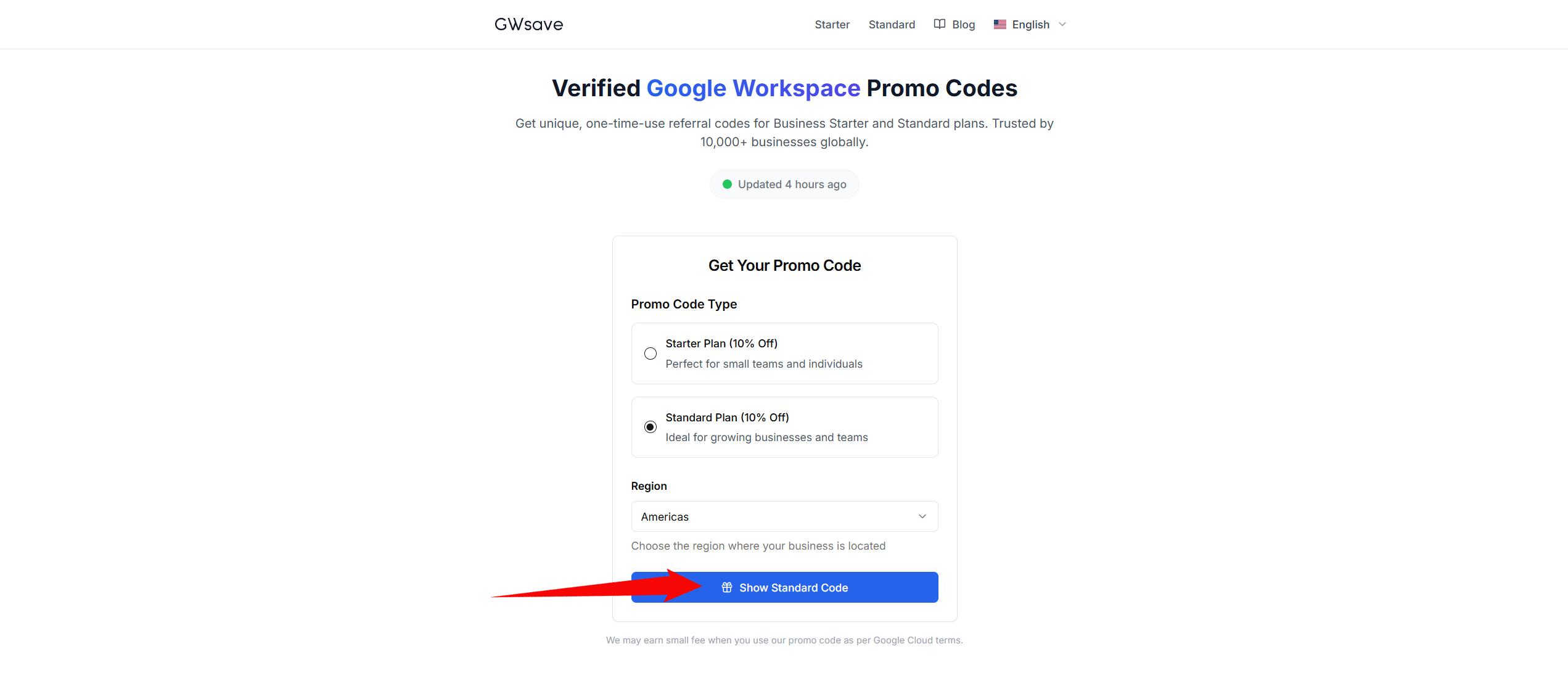
検証済みの Google Workspace プロモーションコードを取得するには、地域とプランを選択してください
2
Google Workspace アカウントを設定
Google Workspace にアクセスし、14 日間の無料トライアルを開始します。会社名、従業員数、連絡先情報を入力して、アカウント設定プロセスを完了します。
トライアル期間中は料金は発生しません。
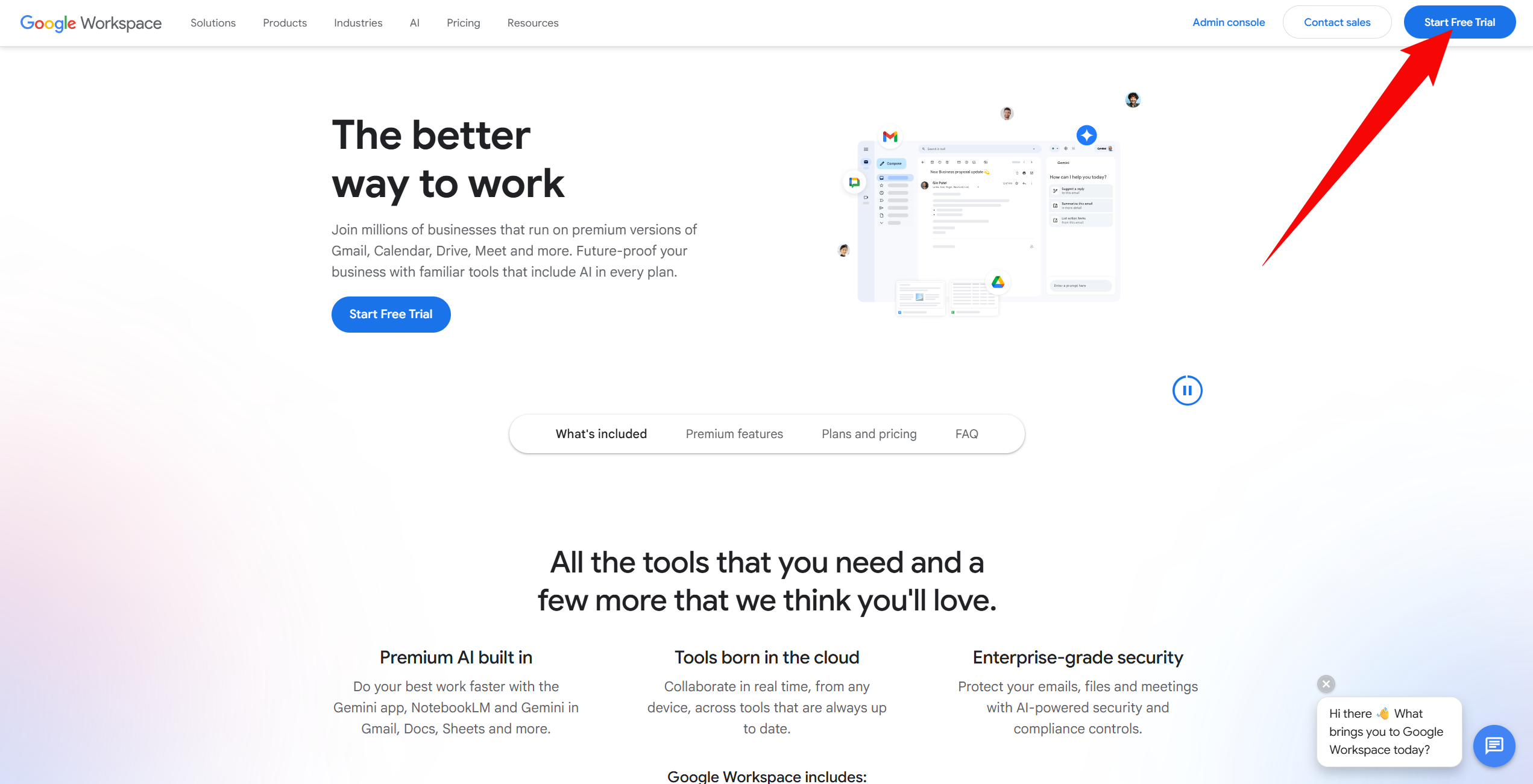
Google Workspace で 14 日間の無料トライアルを開始する
3
お支払いセクションにアクセス
アカウントが作成されたら、Google 管理コンソールにログインします。ダッシュボードから、[お支払い] > [サブスクリプション] に移動します。まだ選択していない場合は、希望のプランを選択してください。
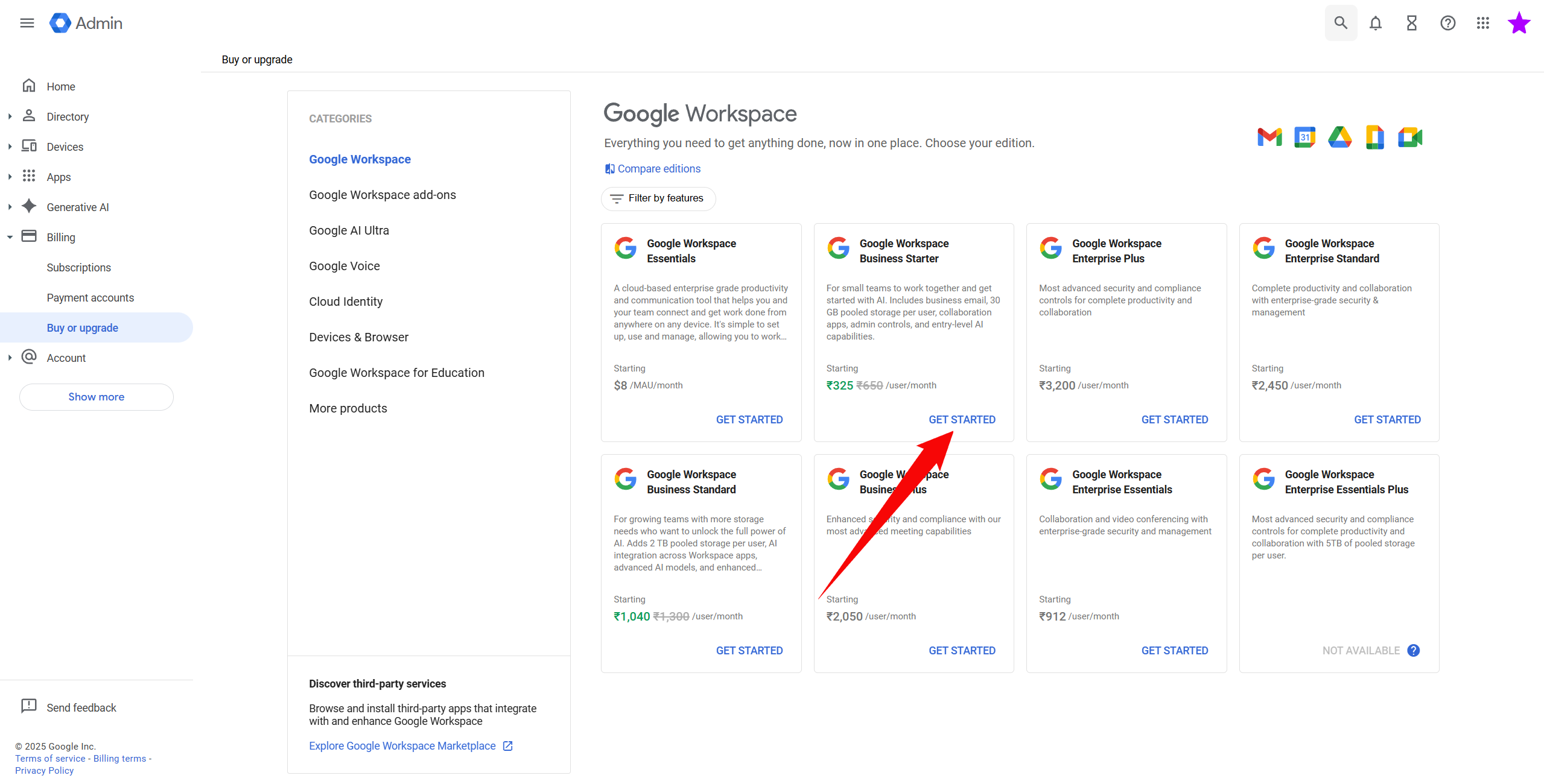
Google 管理コンソールでお支払いとサブスクリプションに移動します
4
プロモーションコードを入力
お支払いプロファイルの設定中(またはすでに設定済みの場合は [プロモーションコードを追加] をクリック)、プロモーションコードを入力するオプションが表示されます。
- お支払いプランの選択画面で [プロモーションコード] フィールドを探します。
- コードをそのまま貼り付けます(スペースを含めないでください)。
- [適用] をクリックすると、10% 割引が即座に反映されます。
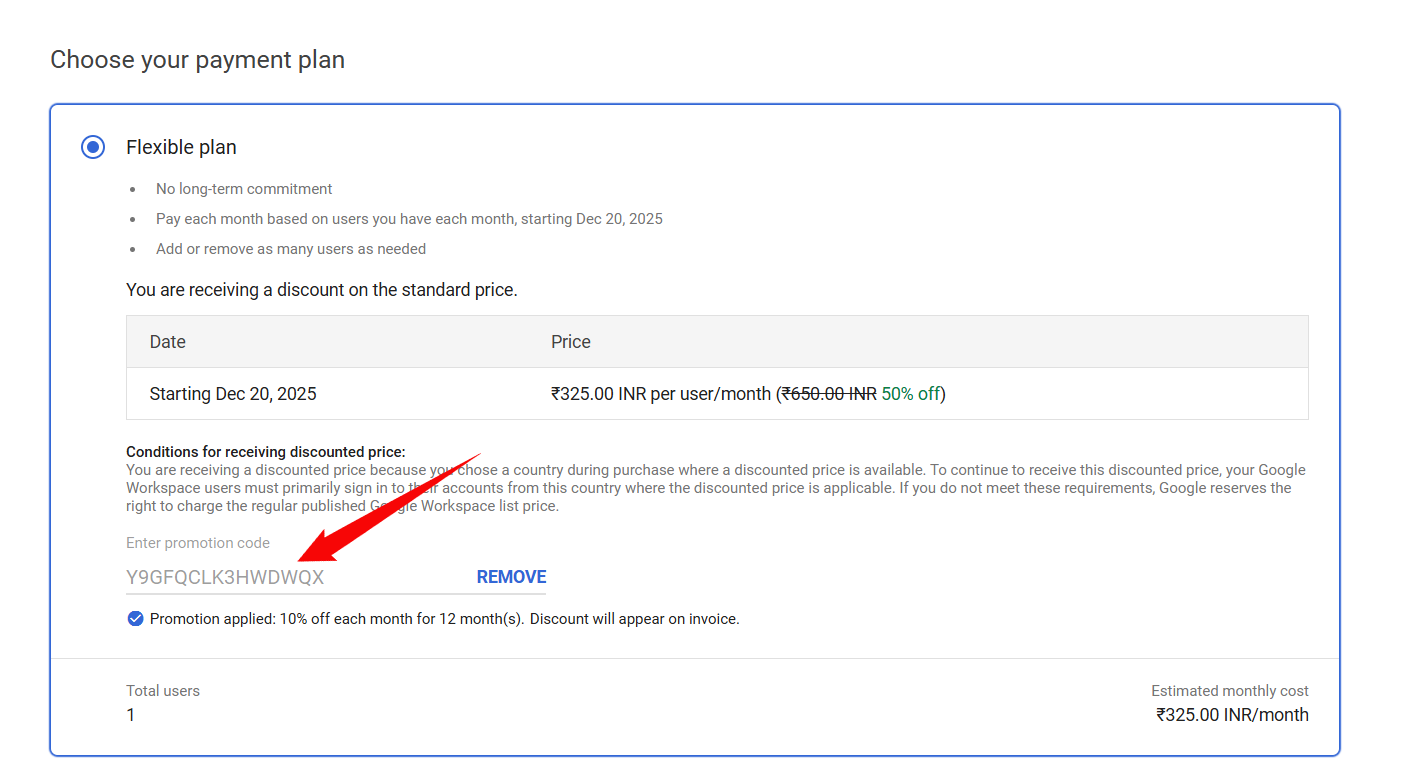
Google Workspace のお支払い設定でプロモーションコードを入力してください
チェックアウトを完了
有効なコードを適用すると、10% 割引を示す成功メッセージが表示されます。お支払いの設定を完了してください。割引により、初年度全体の費用を節約できます。
10% 割引が適用されたことを示す成功メッセージ