
Promo-Codes sind an die Region Ihrer Rechnungsadresse gebunden. Die Verwendung eines Codes aus der falschen Region führt zu einem Fehler.
Holen Sie sich Ihren einzigartigen Promo-Code
Stellen Sie zunächst sicher, dass Sie einen gültigen Promo-Code für Ihre spezifische Region und Ihren Plantyp (Starter oder Standard) haben. Sie können sofort einen auf unserer Startseite erhalten.
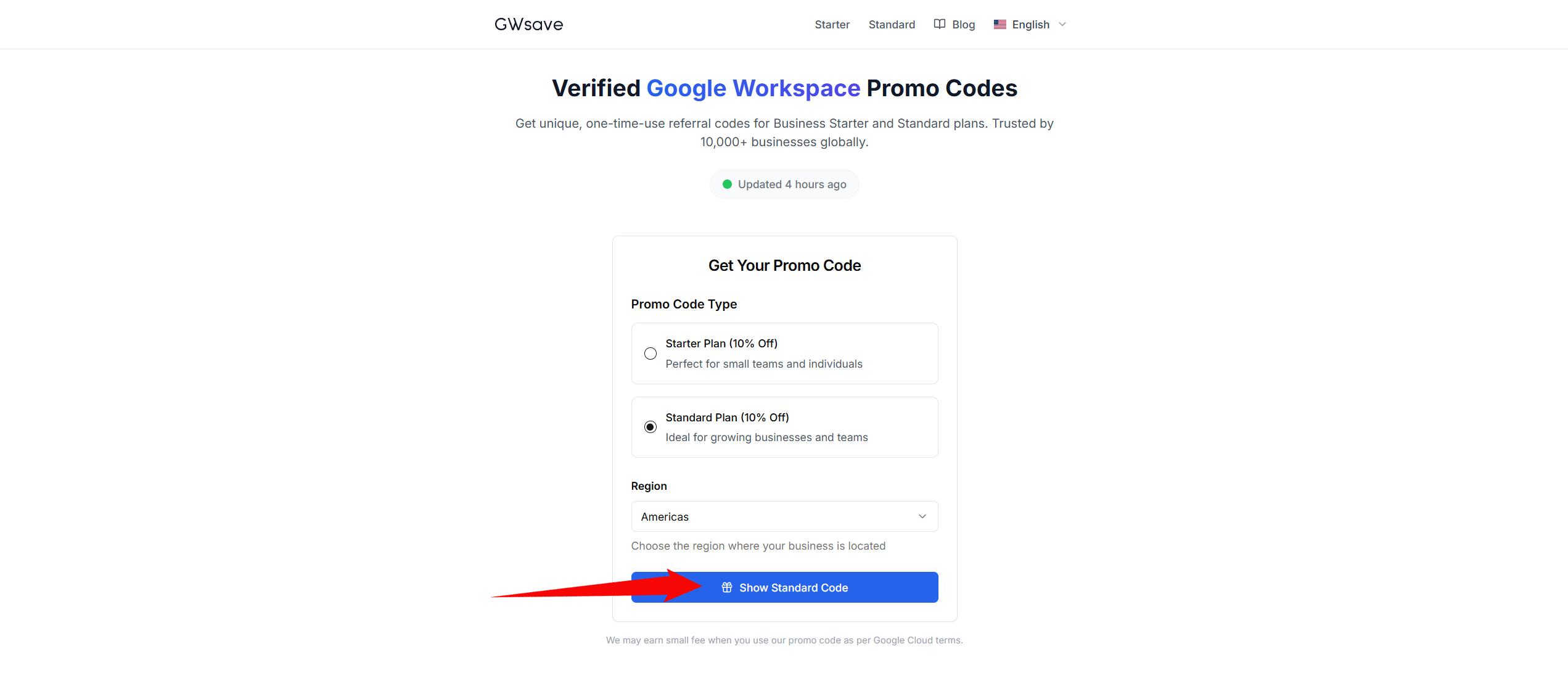
Wählen Sie Ihre Region und Ihren Plan, um einen verifizierten Google Workspace Promo-Code zu erhalten
Richten Sie Ihr Google Workspace-Konto ein
Gehen Sie zu Google Workspace und starten Sie Ihre 14-tägige kostenlose Testversion. Schließen Sie den Einrichtungsprozess ab, indem Sie Ihren Firmennamen, die Anzahl der Mitarbeiter und Kontaktdaten eingeben.
Während des Testzeitraums werden Ihnen keine Gebühren berechnet.
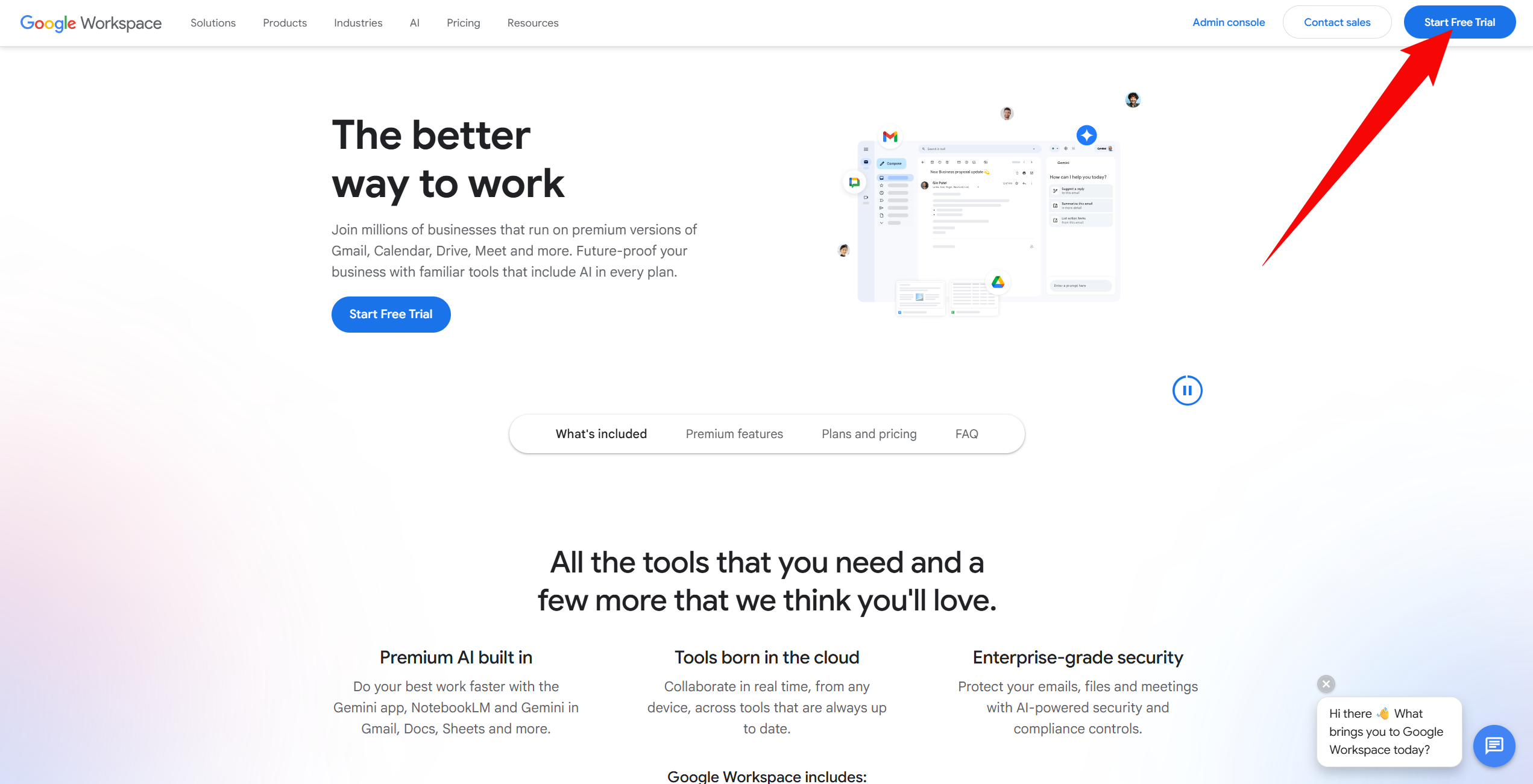
Starten Sie Ihre 14-tägige kostenlose Testversion bei Google Workspace
Greifen Sie auf den Abrechnungsbereich zu
Sobald Ihr Konto erstellt ist, melden Sie sich bei der Google Admin-Konsole an. Navigieren Sie im Dashboard zu Abrechnung > Abonnements. Wählen Sie Ihren bevorzugten Plan aus, falls Sie dies noch nicht getan haben.
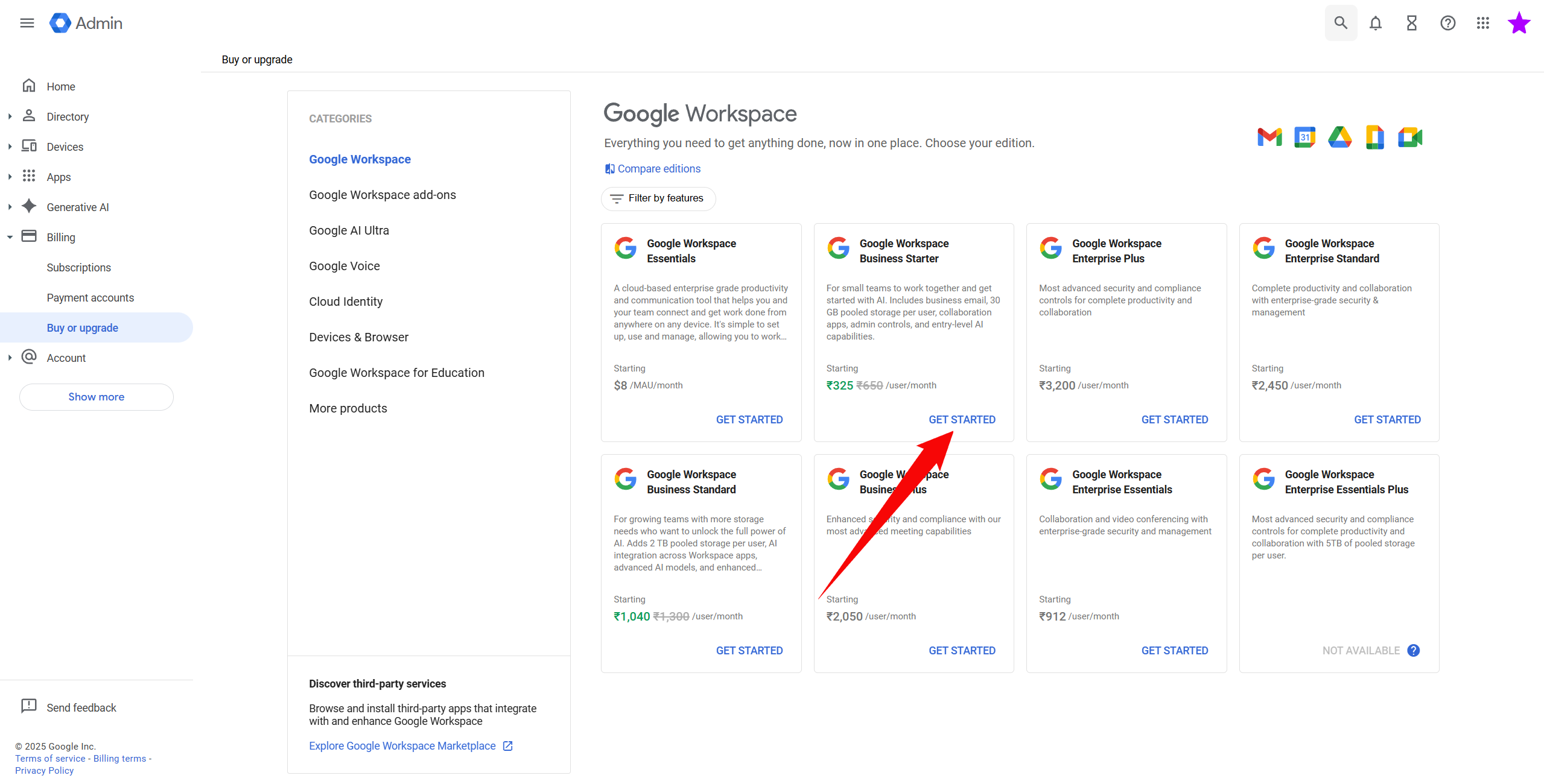
Navigieren Sie zu Abrechnung und Abonnements in der Google Admin-Konsole
Geben Sie Ihren Aktionscode ein
Während der Einrichtung Ihres Rechnungsprofils (oder indem Sie auf „Aktionscode hinzufügen“ klicken, falls Sie es bereits eingerichtet haben), sehen Sie eine Option zur Eingabe eines Aktionscodes.
- Suchen Sie im Auswahlbildschirm für den Zahlungsplan nach dem Feld 'Aktionscode'.
- Fügen Sie Ihren Code genau so ein, wie er erscheint (keine Leerzeichen).
- Klicken Sie auf 'Anwenden', um den 10% Rabatt sofort zu sehen.
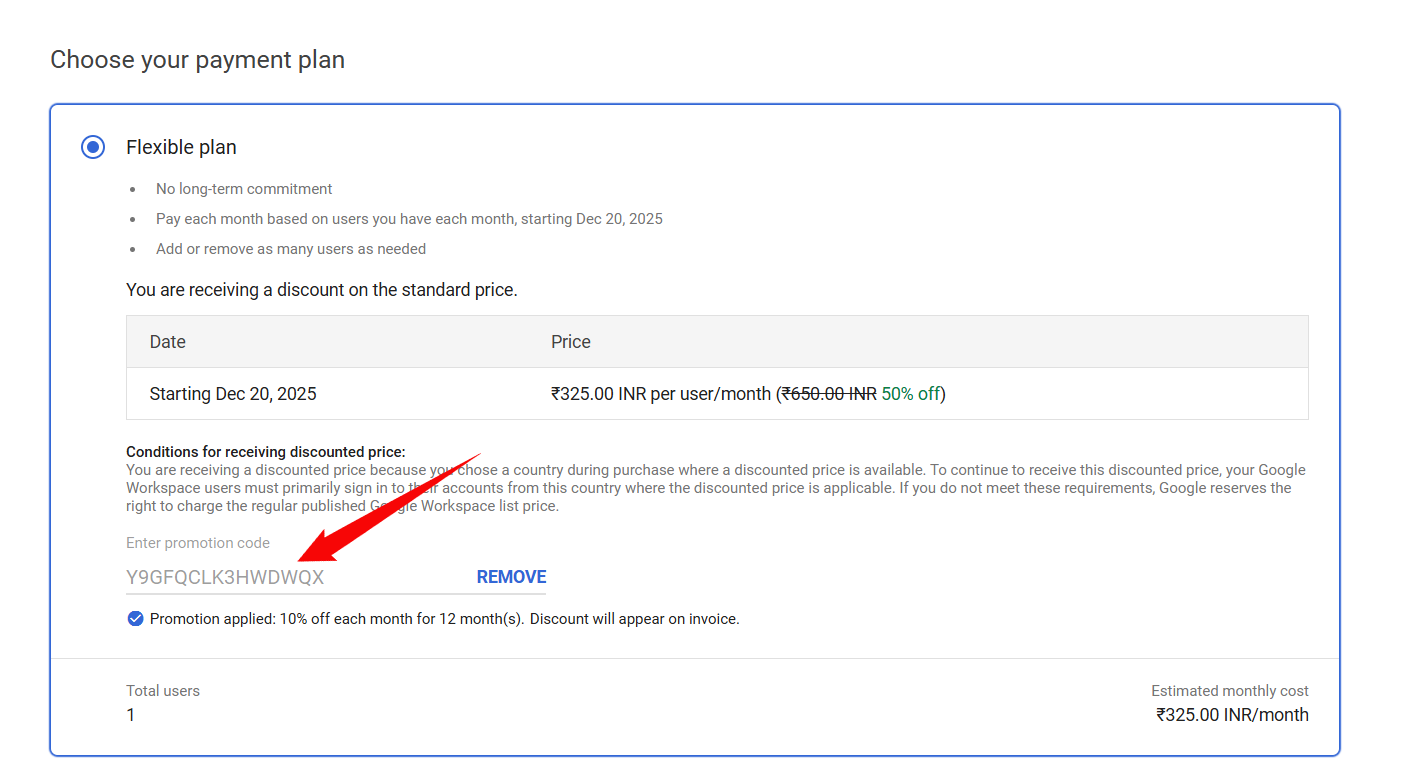
Geben Sie Ihren Promo-Code in die Google Workspace-Abrechnungseinrichtung ein
Checkout abschließen
Nachdem Sie einen gültigen Code angewendet haben, sehen Sie eine Erfolgsmeldung, die den 10% Rabatt anzeigt. Fahren Sie fort, um Ihre Abrechnungseinrichtung abzuschließen. Der Rabatt hilft Ihnen, das gesamte erste Jahr zu sparen.
Erfolgsmeldung, die den angewendeten 10% Rabatt anzeigt